|
|
|
 |
フォームメールv2のご利用方法 |
 |
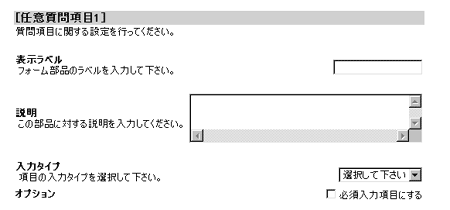
■任意設問項目
任意に設定できる、フォーム部品の設定です。 |
 |
|
|
 |
 |
| 表示ラベル |
フォーム部品のラベルです。 |
| 説明 |
その部品に対しての説明を記述できます。 これは生成されるページ内で使用されます。 |
| 入力タイプ |
項目の入力タイプを選択します。
| ● |
テキスト入力 |
| |
フォーム部品で、text/textarea/passwordを作成する場合はこれを選択します。 |
| ● |
リスト選択 |
| |
フォーム部品で、select/radio/checkboxを作成する場合はこれを選択します。 |
|
| オプション |
この項目を必須項目とする場合はチェックします。「次へ」ボタンをクリックして詳細な設定を行いますが、タイプによって画面が異なります。
| ● |
テキスト入力 |
| |
テキスト入力を選択した場合は、下記の設定値を設定します。
| 入力できる文字数 |
|
| 幅と行 |
行を2以上に設定すると、textareaのフォーム部品になります。 |
| オプション |
「入力時に値を隠す」これをチェックするとtype=passwordのフォーム部品になります。
| email形式で入力チェックする |
| URL形式で入力チェックする |
| FAX/電話番号形式で入力チェックする |
| 郵便番号形式で入力チェックする |
| チェックしない |
上記5つのうち、一つだけ選択できます。 |
「次へ」ボタンをクリックすると、表示サンプルが表示されます。
|
| ● |
リスト選択 |
| |
リスト入力を選択した場合は、下記の設定値を設定します。
| 選択項目の設定 |
テキストエリアに選択項目を記述します。項目の区切りは改行です。 |
| メニュータイプの選択 |
下記の四つから一つを選択します。
| 1. |
セレクトリスト(単一選択) |
| |
ドロップダウンリストです。
複数の項目のうち、一つを選択するタイプです。
|
| 2. |
セレクトリスト(複数選択) |
| |
セレクトリストです。複数の項目から、複数を選択できます。 |
| 3. |
チェックボックス(複数選択) |
| |
チェックボックスリストです。複数の項目から、複数を選択できます。 |
| 4. |
ラジオボタン(単一選択) |
| |
ラジオボタンです。複数項目のうち、一つを選択するタイプです。 |
|
「セレクトリスト」の
表示行数 |
セレクトリストを選択した場合、この数値で表示枠のサイズを指定できます。 |
各項目を設定し、「次へ」ボタンをクリックして進みます。次の画面では、リスト項目の値、デフォルト行を設定できます。
| 項目ラベル欄 |
前の画面の「選択項目の設定」で設定された項目はラベルとして表示される部分です。 |
| 値 |
各ラベルがどのような値をとるかを指定できます。 |
| デフォルト |
デフォルト表示する行を設定できます。 |
「次へ」ボタンをクリックすると、表示サンプルが表示されます。 |
|
■表示サンプル
表示サンプルの画面では、設定したフォーム部品の表示イメージが表示されます。
質問項目の設定を続けて行う場合は、「質問項目の設定を続ける」ボタンを、 この項目を設定しなおす場合は「戻る」ボタンを、質問項目の設定を終了して次へ進む場合は、「次へ」ボタンをクリックしてください。
|